Monday, August 21, 2023

Cara Mengatasi Gagal install VMWare Tools pada Windows Server

 Jika anda install VMWare Tools dan menemui kendala berikut :


"setup cannot continue. the microsoft runtime dll installer failed to complete installation"


Maka lakukan cara ini :

1. Download Visual C++ 2015 dari situs resmi Microsoft, 

2. Instal Visual C++ 2015

3. Setelah berhasil menginstall Visual C++ 2015, lakukan instalasi ulang VMware Tools.

4. Selesai.


Terima kasih.


Friday, July 30, 2021

Mengatasi Nama PC Tidak Ditemukan di Jaringan

Kasus : 

1. Error 0x80070043, The metwork name can not be found

2. Anda tidak dapat memanggil PC lain dalam jaringan Anda dengan nama PC/host, tetapi dapat memanggilnya menggunakan IP Address.

3. Biasanya pemanggilan PC lain tersebut dimaksudkan untuk file sharing.


Solusi : Ikuti langkah berikut.

1. Klik Start

2. Klik Run, ketik Regedit

3. Klik OK

4. Cari HKEY_LOCAL_MACHINE\SYSTEM\CurrentControlSet\Services\NetBT\Parameters

5. Buat Subkey disebelah Kanan pilih New, klik Dword Value

4. Ketik LmhostsTimeout, klik Decimal

5. Masukkan angka mulai dari 1000 sampai dengan 4294967295 pada Value Data

6. Klik OK

7. Restart PC Anda.


Jika sudah selesai cobalah untuk memanggil PC orang lain dalam jaringan Anda dengan nama PC/hostnya, misal : \\Jabbar


Thursday, September 3, 2020

Mengatasi OLE Error code 0x80040154

 Berikut cara untuk mengatasi OLE Error code 0x80040154 :

1. Download file MSCOMCTL.OCX dan MSCHRT20.OCX

2. Copykan kedua file tersebut ke Directory C:\Windows\System32 dan C:\Windows\SysWOW64

3. Buka CMD run as Administrator

4. Ketikkan perintah 

    regsvr32 c:\Windows\SysWOW64\MSCHRT20.OCX

    regsvr32 c:\Windows\SysWOW64\MSCOMCTL.OCX 


    regsvr32 c:\Windows\System32\MSCHRT20.OCX

    regsvr32 c:\Windows\System32\MSCOMCTL.OCX

5. Selesai dan coba jalankan programnya.


Thursday, August 11, 2016

Instalasi UPS Network Management Card dan Power Cute (APC)

Tulisan ini sesungguhnya hanya untuk dokumentasi saya saja, jika suatu hari saya lupa dengan langkahnya bisa dibuka di blog ini. Oleh karenanya bisa jadi caranya tidak sempurna karena keterbatasan pengetahuan. Tetapi jika ada yang ingin menjadikannya referensi dasar untuk langkah instalasi UPS Network Management Card dan Power Cute APC, tentu saja saya sangat senang.
Dengan tidak mengurangi rasa hormat, bagi Anda yang memiliki pengetahuan lebih tentang hal tersebut dapat juga di share di sini.

Berikut persiapannya :
- 1 Unit UPS APC Smart UPS 3000 yang sudah terinstall Network Card AP9630 (biasanya beli
   terpisah)
- Kabel Network/UTP
- CD/DVD instalasi yang biasanya disertakan pada saat kita memberi NMC AP9630
- 1 unit Server atau lebih.

Lokasi Instalasi :
- NMC (Network Management Card) di install pada UPS APC
- PCNS (Power Chute Network Shutdown) di install pada masing-masing Server.
- Device IP Configuration Wizard di install pada Server/PC host.


Langkah instalasi :

1. Sambungkan kabel utp dari Network Card APC9630 ke jaringan Anda
2. Kita akan mencari IP DHCP yang terinstall di Card tersebut, maka lakukan instalasi Device IP Configuration Wizard yang ada di CD/DVD


3. Jalankan software yang tadi kita install (Device IP Configuration Utilty).
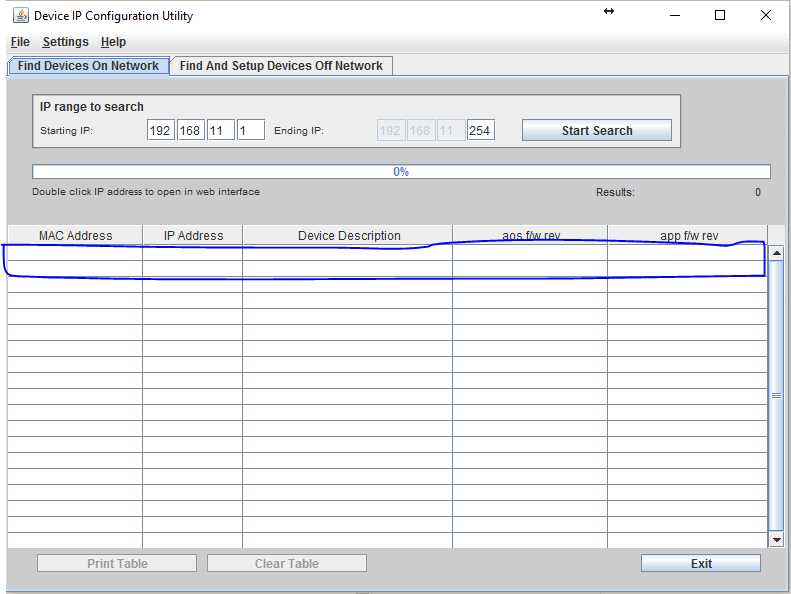
    Klik Tab "Find Device on Network" kemudian klik tombol Start Search


4. Tunggu sampai ditemukan IP DHCP untuk Network Card APC tsb. Jika ditemukan akan tampil di area kotak biru. Klik IP yang tampil tersebut, maka di browser akan tampil seperti berikut :


5. Ketikan username : apc dan password : apc
6. Setelah muncul lingkungan kerja seperti diatas, kita dapat merubah hal-hal yang diperlukan,  seperti IP kita jadikan manual, setting notifikasi dan lain sebagainya.

7. Nantinya kita dapat mengakses APC kita dari semua PC yang terkoneksi dengan jaringan dengan   cara menuliskan IP yang kita setting di browser.

8. Langkah berikutnya adalah kita melakukan instalasi untuk Power Cute Network Shutdown pada server yang akan kita kontrol. Pilih jenis system yang kita install di server.


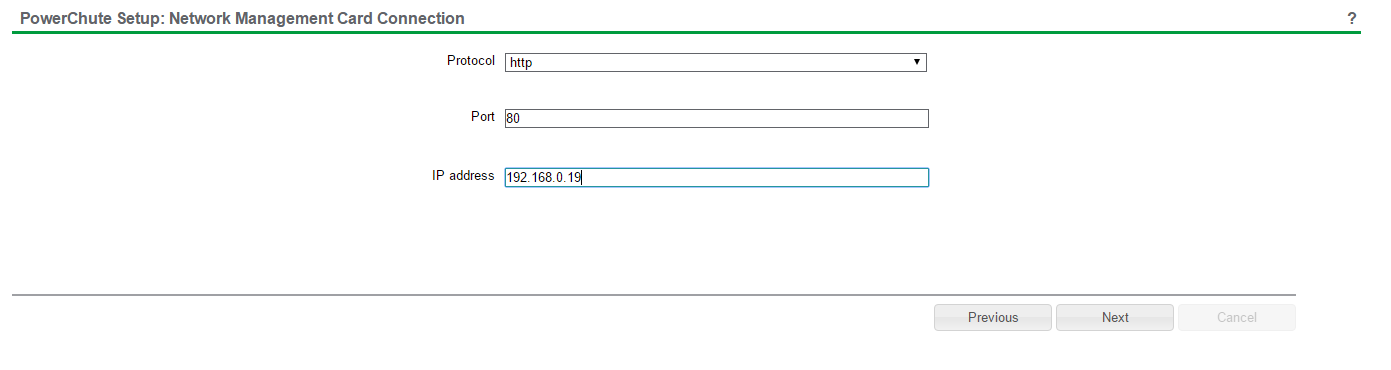
9. Berikutnya kita masuk pada setup untuk Power Cute tersebut (via browser).


Masukkan username : apc dan password : apc (yaitu sesuai dengan superuser yang ada di NMC)
IP Address yang diisikan adalah IP Address NMC


10. Setelah selesai klik Finish, maka kita akan dibawa ke penampakan berikut :


11. Kita dapat melakukan setting sesuai dengan keinginan kita dengan PCNS tersebut.


Selamat mencoba dan semoga bermanfaat.
CMIIW.


Wednesday, April 27, 2016

Cara mengatasi Problem 0x00000709 pada Printer

Gejala :

- Printer tidak bisa disetting menjadi default
- Dari Excel atau word jenis printer tertentu yang kita inginkan tidak bisa dipilih
- Berikut penampakannya :


Solusi :

- Masuk regedit (tekan tombol Windows + R, ketik regedit)
- Cari HKEY_CURRENT_USER\Microsoft\Windows\WindowsNT\CurrentVersion\Windows

- Lihat panel sebelah  kanan  pada gambar diatas, ada tulisan Device.
- Hapus tulisan tersebut, karena masih mengarah ke printer lama, cukup dengan menekan tombol 
   DEL saja.
- Jika tidak bisa, klik menu Edit, terus pilih Permission, centang menjadi Full Control


- Kalau sudah dicentang, coba delete lagi tulisan Device tadi.
- Jika berhasil, restart PC Anda atau cukup log out.
- Setting kembali printernya menjadi Set Default.

Semoga berhasil.


Mengatasi Device and Printer tidak bisa dibuka pada Windows 10

Gejala :
- Tidak bisa print
- Mau setting printer,Device & printernya tidak bisa dibuka.

Solusi :
- Buka program CMD dengan hak akses adminsitrator, kalau dari user di Run As administrator
- Setelah terbuka ketikan perintah SFC /SCANNOW
- Tunggu sampai complete
- Jika sudah complete buka lagi Device and Printernya.


Selamat mencoba.


Wednesday, July 1, 2015

Cara mengatasi “There was a problem sending the command to the program” di Excel

Jika Anda ingin membuka file excel dengan klik 2x pada file tersebut tidak bisa dan muncul pesan "There was a problem sending the command to the program", maka Anda dapat memperbaikinya dengan membuka program Excel seperti langkah berikut :

1. Buka Program Excel
2. Klik office Button (pada excel 2007 ada di ujung kiri atas)
3. Kemudian Klik Excel Options


microsoft-excel-2007-office-button

4. Setelah terbuka pilih Advance
5. Lepas centang pada bagian  "Ignore other applications that use Dynamic Data Exchange (DDE)"
6. Klik OK
microsoft-excel-2007-excel-options

7. Coba buka kembali file Excel Anda


Sumber : http://utekno.com

Friday, May 1, 2015

Memperbaiki CD/DVD Rom yang terbuka sendiri

Jika Anda pernah mengalami seperti ini:

- Pada saat memasukkan kepingan CD/DVD kedalam CD/DVD Rom, beberapa saat kemudian CD/DVD Rom terbuka sendiri
- Jika kepingan CD/DVD tidak dimasukkan atau CD/DVD Rom dalam keadaan kosong, maka kondisinya normal (tidak terbuka sendiri)

maka salah satu solusi mungkin perlu Anda coba adalah :

- Jangan panik dan tidak perlu ke tukang servis
- Cukup ikuti langkah berikut ini :

a. Tekan tombol Windows + R (atau start-RUN)
b. Ketikkan MSCONFIG, lalu enter
c. Ketika system configuration sudah terbuka, lari ke tab Start Up
d. Disable system yang tidak perlu, atau disable saja semua.
e. Restart PC/Laptop Anda
f. Coba lagi masukkan kepingan CD/DVD-nya dan lihat perubahannya.

Terima kasih, semoga membantu.


Monday, April 6, 2015

Cara Mengatasi SUN 4.4 yang gagal login pada Windows 8

Pernahkah Anda mengalami kejadian ini ?
Ketika Anda selesai install Client SUN 4.4 pada windows 8 dan mencoba untuk login.
Setelah Anda mengetikan Username dan Password, maka disuguhi layar kosong saja, yang terlihat hanya desktop saja. Anda pastinya sudah yakin bahwa user dan password adalah benar, karena tidak ada pesan apapun ketika selesai input login tersebut. Anda juga sudah buktikan dibagian login status dibawah kanan layar, Anda melihat Login as NAMAANDA. Tapi Environmentnya SUN 4.4 tidak juga muncul.

Berikut ini salah satu penyelesaiannya.

1. Buka Windows Explorer
2. Cari Folder Infor/Sunsystems v4.4
3. Kemudian cari File SUN.INI
4. Buka file tersebut dengan Notepad, lalu scroll layarnya sampai Anda menemukan baris perintah dibawah ini :


[CCI section]
public-name=SSMASTER
SERVER-NAME=NAMASERVER
---------->> masukkan nama server anda
CITRIX-CLIENT=N
listener-port=009000  -----> tambahkan port ini
protocol=TC32
sun=sun32.exe
[SQL Server section]
server=NAMASERVER ---------->> masukkan nama server anda
database=SUNDB ------>> tambahkan tulisan SUNDB
sqlpath=_SQL\


5. Ikuti tulisan yang berwarna biru, setelah selesai simpan file tersebut.
6. Coba lagi jalankan Sun systems Anda.

Good Luck...
Semoga membantu...

Wednesday, March 4, 2015

Mengatasi User Manager Sun System yang Ter-blok


Penyebab dari terkuncinya user Manager sun karena diakibatkan salah memasukkan password dalam batas maksimal.
Berikut ini solusi untuk membukanya :

1. Gunakan Windows Explorer dan cari C;\ProgramData\Infor\Sunsystems\Security
2. Jika tidak ada coba cari di C:\Documents and setting\All Users\Application
    Data\Infor\Sunsystems\Security
3. Cari Global.config, dan buka dengan Notepad
4. Setelah terbuka cari baris

    Serveradminaccess 0 serveradminaccess

5. Rubah nilai 0 menjadi 1 dan simpan
6. Restart PC Anda
7. Coba masuk ke User Manager Sun System Anda, lalu rubah password adminnya.
8. Setelah Anda rubah jangan lupa kembalikan nilai 1 menjadi 0 dan restart PC Anda

Semoga membantu.
(Thank to Mr. Aria)


Ref : http://www.sunpundits.com/


Membuat Shortcut Shutdown pada Windows 8

Tampilan yang tidak biasa pada windows 8.0/8.1 membuat sebagian orang bingung untuk mencari tombol shutdown. Kali ini saya coba berikan tips menarik untuk memudahkan Anda melakukan shutdown.

1. Pada Desktop klik Kanan pada area kosong, lihat petunjuk gambar dibawah ini :
Creating shortcut in Windows 8

2. Setelah klik Shorcut, selanjutnya masukkan perintahnya pada kotak dibawah ini


    Perintah untuk Shutdown 

                  shutdown.exe -t 00 -s

    Perintah untuk Restart 
                  shutdown.exe -t 00 -r

    Perintah untuk Hibernate

                  rundll32.exe PowrProf.dll,SetSuspendState

    Perintah untuk Sleep

                  rundll32.exe powrprof.dll,SetSuspendState 0,1,0

3.  Klik Next, kemudian isikan nama shortcutnya, misal Shutdown


4. Klik Finish, tombol Shortcut sudah terbentuk di Desktop
5. Selanjutnya rubah icon shortcut tersebut dengan cara klik kanan, pilih Properties. Pada bagian     
    Shotcut, klik tombol Change Icon.

    Shortcut properties

6. Pilih gambar icon yang Anda sukai

    Select shortcut icon

7. Klik OK, lihat Icon Shorcut pada desktop sudah berubah.
8. Anda dapat men-drag (menggeser) Icon tersebut ke taskbar, hasilnya seperti gambar dibawah ini :


9. Agar icon tersebut masuk pada charm, tinggal klik kanan pada shortcut, pilih pin to start

.
10. Lihat di charm bar/Metro UI (Start Screen)


Mudah kan...selamat mencoba...!!!


Wednesday, February 25, 2015

Cara Mengatasi Autoconfiguration IPV4

Header diatas adalah pengalaman pribadi yang cukup berharga.
Tiba-tiba saja jaringan tidak bisa connect dengan jaringan yang lain.
Saya coba telusuri satu persatu, dari mulai ganti IP address, cek kabel, cek Switch Hub sampai install satu network card baru, untuk memastikan bahwa hardware dalam keadaan baik.

setelah mengamati lebih jauh saya mendapatkan ini :


Ops...ternyata masih auto IP-nya. Saya coba tanya si Mbah, jawabannya seperti berikut ini :

1. masuk ke Command Prompt, cara yang cepat tekan tombol windows + R 


2. ketikan cmd, tekan enter
3. Selanjutnya ketik     netsh interface ipv4 show inter 


4.Anda lihat pada bagian yang di kotak merah (dibawah Idx, angka adapter Anda 17)
5. Lakukan pengetikan perintah ini : 

     netsh interface ipv4 set interface 17 dadtransmit=0 store=persistent

6. Tunggu sampai muncul tulisan OK
7. Selanjutnya matikan service DHCP Client Anda, caranya tekan Windows + R, ketik services.msc


8. Cari Service DHCP CLient, klik 2x


9. Ganti start up type-nya dengan Disable seperti gambar dibawah ini :


10. Restart PC Anda, dan coba ping ke IP yang lain.


Cukup ya sharing saya, mudah-mudahan membantu...
Selamat mencoba.


Ref : 
- http://yadicucuklauk.blogspot.com/
- http://coretansiabah.blogspot.com/


Wednesday, May 28, 2014

Cara Ampuh Membasmi Virus Shorcut Secara Tuntas pada Komputer

Mungkin inilah pengalaman yang tidak pernah saya lupakan. Bagaimana tidak trik ini menurut saya sangat ampuh menangani masalah Virus Shorcut yang "BANDEL" dan bikin jengkel.
Berbagai cara sudah dicoba dari A-Z sesuai dengan instruksi teman-teman blogger, tapi satupun cara tersebut tidak bisa mengatasinya. Bermacam Antivirus-pun sudah dipasang, tapi tetap tidak ampuh. Virus tetap kembali ketika flashdisk ditancap di komputer. Alhasil hanya shortcutnya saja yang terlihat, filenya tetap bersembunyi.Padahal flashdisknya sendiri sudah di partisi dan diformat ulang. tapi virus tetap "ADA".

Untuk file diflash disk sudah aman karena saya gunakan cara ATTRIB -S -H -R /S /D seperti yang teman-teman lakukan. Tapi ternyata virusnya tetap bertahan di user profile. Sehingga meskipun berkali-kali diformat flash disknya, pada saat ditancap ke komputer, virus akan hidup kembali. Maka kesimpulan saya memang virus bercokol pada komputer. Maka cara simple inilah yang bisa Anda lakukan :

1. Masuk ke Control Panel
2. Pilih Administrative Tools
3. Pilih Computer Management
4. Pada Computer Management tsb, pilihlah sub menu Local Users & Groups
5. Pilih Users, kemudian pada menu diatas Anda pilih Action, lalu pilih New user
6. Buatlah user baru, jangan lupa user tersebut hak aksesnya Administrator, karena jika tidak Anda tidak bisa install aplikasi, sementara user lamanya akan kita hapus
7. Jika sudah buat user baru, cobalah login ke user profile tersebut.
8. Tancapkan flashdisk Anda dengan syarat sudah bersih dari virus shortcut, kemudian check apakah virus shortcut kembali atau tidak. Jika masih ragu tancapkan flash disk lain.
9. Jika Anda sudah memastikan virus shorcut tidak kembali lagi, artinya anda sudah terbebas dari virus shorcut.
10. Langkah terakhir, Anda hapus user profile yang lama dengan cara mengikuti point 1-4, kemudian pilih user, Anda klik user lamanya yang ada disebelah kanan, kemudian klik kanan, delete...Beres...

Semoga membantu...
Mohon koreksi jika saya salah....


Monday, January 20, 2014

Windows Firewall Error pada saat Setup SQL Server 2008

image

Berikut solusinya :

- Buka Control Panel, kemudian pilih Windows Firewall
- Pilih Advanced setting
- Setelah terbuka, disebelah kiri pilih Inbound Rules
- Klik New Rule (ada dibagian Action sebelah kanan)
- Berikutnya pilih Port, Next
- Pada bagian Specified local port isikan port berikut :
  1433,1434,443,135,2382,2383
- Pilih Next untuk melanjutkan
- Pilih Allow the Connection, Next
- Pada bagian berikutnya checklist saja pada Domain, Private dan Public
- Klik Next
- Untuk nama ketik bebas saja, misal Open Port
- Kalau sudah klik Finish

Sekarang Anda bisa lakukan re-run pada Setup SQL Server Anda.